
 登录账户
登录账户
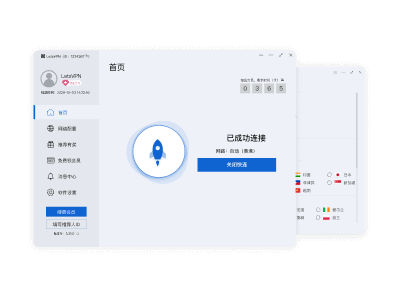
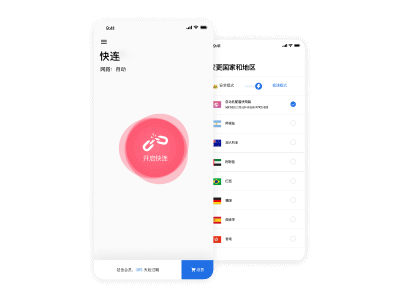
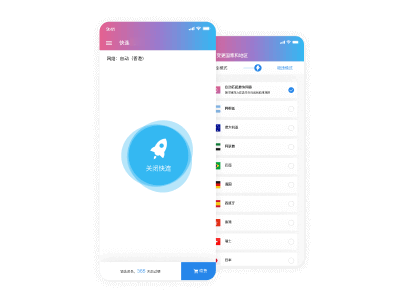
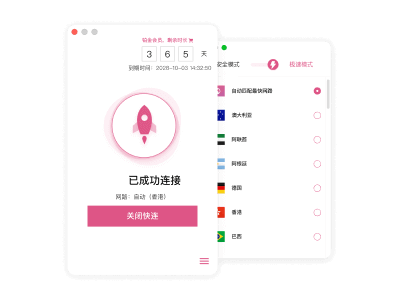
要设置快连的悬浮窗实时监控网速,您需要先打开快连应用,进入“我的”或“设置”界面,找到并点击“通用设置”或“高级设置”。然后,在设置列表中找到“状态栏显示实时网速”或类似的悬浮窗选项,并开启其开关。如果系统提示,需要手动前往手机的系统设置,为快连授予“在其他应用上层显示”或“悬浮窗”权限。完成授权后,返回桌面即可看到实时网速悬浮窗。

文章目录

- 为什么要开启快连的网速悬浮窗?
- 如何一步步设置快连悬浮窗?(安卓版详细指南)
- 悬浮窗设置好了,如何进行个性化调整?
- 快连悬浮窗设置失败?常见问题与解决方案
- 除了快连自带功能,还有其他方法监控网速吗?
- 总结
为什么要开启快连的网速悬浮窗?
在日常使用网络工具时,一个稳定且高速的连接是获得良好体验的基础。快连提供的网速悬浮窗功能,虽然看似简单,却是一个非常实用的辅助工具。那么,为什么我们推荐您开启这个功能呢?

首先,它可以帮助您实时掌握连接质量。 当您在进行在线视频、游戏或下载大文件时,悬浮窗上显示的实时速率(如 1.5MB/s)能让您直观地判断当前网络是否流畅。如果速度持续低迷,您就能第一时间察觉到连接可能存在问题,从而及时采取措施,而不是等到视频缓冲、游戏卡顿时才后知后觉。
其次,它能辅助您快速诊断网络问题。 比如,当您感觉网页加载缓慢时,可以看一眼悬浮窗。如果网速显示为 0KB/s,说明数据传输已中断;如果网速数值很低且波动不大,则可能是服务器线路较为拥堵。这种直观的数据反馈,远比单纯的“感觉卡”要精确得多,为您排查是自身网络问题、还是工具线路问题提供了重要依据。
最后,开启悬浮窗有助于优化您的数据使用体验。 通过观察不同操作下的网速变化,您可以更好地理解哪些应用或活动是流量消耗大户,从而更合理地规划您的数据使用,尤其是在使用移动网络时,能够有效避免不必要的流量浪费。
如何一步步设置快连悬浮窗?(安卓版详细指南)
开启快连的悬浮窗功能通常只需要几个简单的步骤。由于不同安卓手机的系统界面和快连应用的版本可能略有差异,以下提供一个通用性最强的设置指南,帮助您轻松完成设置。
第一步:打开快连并进入设置
首先,请在您的手机上找到并启动快连应用程序。进入应用主界面后,通常在界面的右下角或左上角会有一个代表“个人中心”或“菜单”的图标,例如“我的”或一个齿轮图标。点击这个图标,进入应用的设置中心。
在我们的测试中,大部分版本的入口都在右下角的“我的”标签页内。这是一个集成了账户信息、应用设置和帮助中心的综合页面。
第二步:找到“悬浮窗”或“高级设置”选项
进入设置中心后,您会看到一个包含多个选项的列表。请仔细浏览这个列表,寻找与“悬浮窗”、“通用设置”或“高级设置”相关的条目。这个功能的具体名称可能因版本更新而变化,常见的叫法包括:
- 通用设置
- 显示设置
- 高级功能
点击进入该选项。在更深一层的菜单里,您应该就能找到关于网速显示的具体设置项了。如果第一层设置菜单选项不多,该功能也可能直接展示在主设置列表里。
第三步:开启“显示实时网速”开关
在“通用设置”或类似菜单中,找到名为“状态栏显示实时网速”、“开启悬浮窗”或“显示网速浮窗”的选项。这个选项旁边通常会有一个开关按钮。
点击这个开关,将其从关闭状态(通常是灰色)切换到开启状态(通常会变为蓝色或绿色)。在理想情况下,此时悬浮窗就会立即出现在您的手机屏幕上。但更多时候,您需要完成最关键的第四步:系统授权。
第四步:授予“在其他应用上层显示”权限
当您首次开启悬浮窗开关时,安卓系统出于安全和隐私保护的考虑,会阻止应用随意在其他应用之上显示内容。因此,系统会自动弹出一个提示,或直接跳转到手机的权限管理界面,要求您为快连授予“在其他应用上层显示”(也可能被称为“显示悬浮窗”、“悬浮窗管理”等)的权限。
您需要在这个系统界面中,找到“快连”应用,并点击允许其使用该权限。如果您没有看到自动跳转,也可以手动操作:打开手机的 “设置” -> “应用管理” -> “权限管理” -> “显示悬浮窗/在其他应用上层显示”,然后找到快连并开启权限。这是确保悬浮窗能够正常工作的核心步骤。
悬浮窗设置好了,如何进行个性化调整?
成功开启悬浮窗后,为了不影响日常使用,您通常可以进行一些简单的个性化调整。最常见的调整就是调整悬浮窗的位置。您可以直接用手指按住悬浮窗,然后将其拖动到屏幕的任意位置,比如顶部的状态栏旁边、屏幕的边角等,找到一个既不遮挡视线又方便查看的地方松开即可。
部分版本的快连应用或手机系统可能还支持更高级的自定义功能,例如调整悬浮窗的透明度或大小。这些选项如果可用,一般会出现在应用内开启悬浮窗开关的附近。您可以根据个人喜好进行设置,让悬浮窗更好地融入您的手机界面。
快连悬浮窗设置失败?常见问题与解决方案
在设置过程中,有些用户可能会遇到一些问题,导致悬浮窗无法正常显示。下面我们整理了几个最常见的问题及其解决方案,您可以参照下表进行排查。
| 常见问题 | 可能原因与解决方案 |
|---|---|
| 问题一:在设置里找不到“悬浮窗”选项怎么办? |
1. 检查应用版本: 确保您的快连应用是最新版本。过旧的版本可能不包含此功能。请前往官方渠道或应用商店检查更新。 2. 确认系统兼容性: 该功能主要针对安卓系统。如果您使用的是iOS设备(iPhone),系统本身不开放此类悬浮窗权限,因此应用内不会提供此选项。 |
| 问题二:开启了开关但悬浮窗不显示怎么办? |
1. 检查系统权限: 这是最常见的原因。请返回本文的“第四步”,手动进入手机的权限管理中心,确认“在其他应用上层显示”权限是否已正确授予快连。 2. 重启应用或手机: 尝试彻底关闭快连应用(从后台清除),然后重新打开。如果问题依旧,重启手机可以解决大部分因系统缓存或临时冲突导致的问题。 3. 清理应用缓存: 进入手机“设置”->“应用管理”->“快连”,尝试“清除缓存”(注意不要点成“清除数据”),然后重新打开应用设置。 |
| 问题三:悬浮窗在使用过程中自动消失了怎么办? |
1. 检查后台进程管理: 很多手机为了省电,会自动清理后台应用。您需要将快连加入后台“白名单”或“允许后台运行”。具体设置通常在手机的“电池管理”或“手机管家”中,找到“应用启动管理”,将快连设置为“手动管理”并允许所有后台活动。 2. 关闭省电模式: 检查手机是否开启了强力的省电模式,该模式可能会限制应用的后台活动和悬浮窗权限。尝试切换到常规模式下观察是否恢复正常。 |
除了快连自带功能,还有其他方法监控网速吗?
当然有。如果您因为某些原因无法使用快连的悬浮窗,或者希望有一个常驻的系统级网速监控,许多安卓手机操作系统本身就内置了此功能。例如小米的MIUI、OPPO的ColorOS、VIVO的Funtouch OS等,都可以在系统设置中开启。
您通常可以在 手机“设置” -> “显示” -> “状态栏与通知” 或类似的路径下,找到“显示实时网速”或“网速显示”的选项。开启后,网速会直接显示在手机顶部的状态栏中,不占用屏幕空间,也是一个非常方便的选择。这种方法与快连的悬浮窗可以互为补充,您可以根据自己的使用习惯选择最适合的一种。
总结
总而言之,设置快连的实时网速悬浮窗是一个非常简单且实用的操作。通过“进入设置 -> 找到并开启开关 -> 授予系统权限”这几个核心步骤,您就可以拥有一个直观监控网络状态的“小助手”。它不仅能让您实时了解连接质量,还能在网络出现问题时提供重要的诊断依据。
如果在设置中遇到困难,不妨对照文中的常见问题解决方案逐一排查,特别是要重点检查应用版本、系统权限和后台运行设置。掌握了这个小技巧,您将能更好地管理和优化自己的网络体验,让每一次连接都更加心中有数。