
 登录账户
登录账户
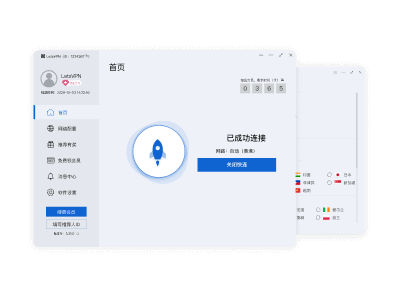
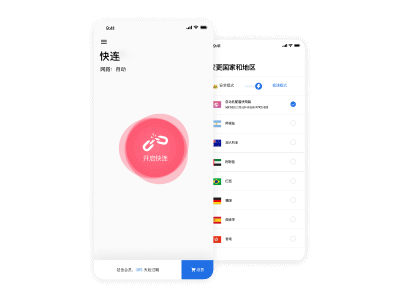
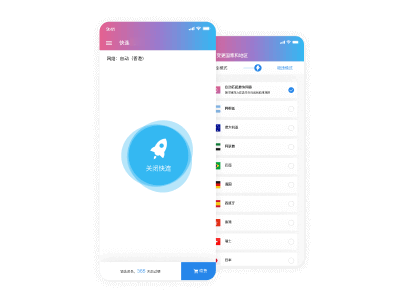
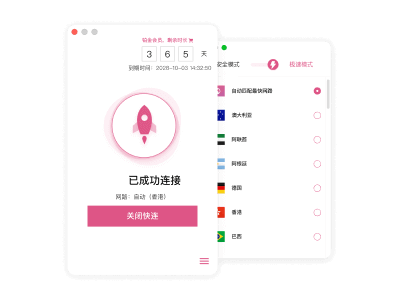
要在Linux系统中使用快连的命令行(CLI)版本,核心步骤包括:首先,通过官方提供的脚本下载并完成安装;其次,使用命令 login [用户名] [密码] 进行账户登录;接着,执行 start 启动连接服务;最后,可通过 status 查看当前连接状态,并使用 stop 来断开连接。对于进阶用户,还可以利用 line 命令来查看和切换不同线路,以获得更佳的网络体验。

为什么要使用快连的Linux命令行版本?
对于许多Linux用户,特别是开发者和系统管理员而言,命令行界面(CLI)是日常工作中不可或缺的一部分。相较于图形用户界面(GUI),命令行版本提供了更高的灵活性和自动化潜力。选择使用快连的Linux命令行版本,主要基于以下几个优势:

首先,资源占用极低。没有图形化窗口意味着它在后台静默运行时,对系统CPU和内存的消耗微乎其微。这对于在配置有限的服务器或虚拟机上运行尤为重要,可以确保将宝贵的系统资源留给更核心的应用程序。

其次,便于远程管理和自动化。当您通过SSH远程连接到一台没有桌面环境的Linux服务器时,命令行是唯一的交互方式。您可以轻松地通过脚本来控制快连的启动、停止和状态检查,甚至可以将其集成到持续集成/持续部署(CI/CD)流程或定时任务(Cron Job)中,实现网络环境的自动化配置。
最后,操作高效精准。对于熟悉命令行的用户来说,通过几行简单的命令完成连接、切换线路等操作,远比在图形界面中点击多次要来得快捷。这种精确控制的能力,使得它成为高级用户的首选工具。
如何在Linux上准备安装环境?
在安装快连命令行工具之前,确保您的Linux系统满足基本的环境要求是成功的第一步。大多数现代Linux发行版(如Ubuntu, Debian, CentOS, Fedora等)都能很好地支持,但一些必要的工具需要提前确认或安装。
您需要确保系统已安装 curl 或 wget 工具。这两个工具是Linux下最常用的文件下载命令,用于从网络上获取安装脚本。您可以在终端中通过以下命令检查它们是否存在:
which curl
which wget
如果命令返回了工具的路径(例如 /usr/bin/curl),则说明已安装。如果没有返回任何内容,您需要使用系统的包管理器进行安装。例如,在基于Debian/Ubuntu的系统上,使用 sudo apt-get update && sudo apt-get install curl;在基于CentOS/RHEL的系统上,使用 sudo yum install curl。
此外,安装过程通常需要管理员权限来将可执行文件放置到系统路径下,并设置系统服务。因此,请确保您拥有执行 sudo 命令的权限。
怎样下载并安装快连Linux命令行工具?
获取并安装快连的Linux命令行版本非常直接,官方通常提供一个一键安装脚本来简化整个过程。这个过程主要分为获取脚本和执行安装两个步骤。
步骤一:获取官方安装包
打开您的Linux终端,使用 curl 或 wget 命令从官方指定的地址下载安装脚本。假设官方提供的下载链接为 install.sh,您可以使用以下任一命令:
使用 curl 下载:
curl -o install.sh [官方提供的脚本下载地址]
或者使用 wget 下载:
wget -O install.sh [官方提供的脚本下载地址]
请注意:务必从官方渠道获取下载地址,以确保脚本的安全性和可靠性。执行来路不明的脚本可能会给您的系统带来安全风险。
步骤二:执行安装与授权
下载完成后,您会在当前目录下看到一个名为 install.sh 的文件。接下来,需要赋予这个脚本执行权限,并使用 sudo 权限来运行它。
1. 赋予执行权限:
chmod +x install.sh
2. 使用管理员权限执行安装:
sudo ./install.sh
执行此命令后,安装脚本会自动检测您的系统环境,下载对应的二进制文件,并将其安装到 /usr/local/bin/ 目录下。同时,它可能还会配置 systemd 服务,以便于后续进行后台管理。安装成功后,通常会提示您 命令已可用。
如何使用命令行完成登录与认证?
安装成功后,第一件要做的事情就是登录您的快连账户。只有在成功认证后,您才能使用其网络服务。登录操作同样通过一行简单的命令即可完成。
在终端中输入以下命令,并将 [用户名] 和 [密码] 替换为您自己的账户信息:
sudo login [用户名] [密码]
例如,如果您的用户名是 `user@example.com`,密码是 `YourPassword123`,那么命令就是:
sudo login user@example.com YourPassword123
执行该命令后,程序会与服务器进行通信以验证您的凭据。如果用户名和密码正确,终端会返回“登录成功”或类似的提示信息。您的登录凭证会被保存在本地的配置文件中,通常位于 /var/lib// 目录下,这样您下次使用时就无需再次登录,除非您主动登出或凭证失效。
重要提示:由于命令中直接包含密码,为了安全起见,建议在私密环境下执行此操作。执行后,您可以使用 history -c 命令清除当前终端会话的历史记录,避免密码泄露。
快连CLI的核心命令有哪些?
熟练掌握快连CLI的核心命令是高效使用该工具的关键。这些命令覆盖了从连接、断开到状态查询等所有基本操作。下面是一个核心命令的汇总表格,帮助您快速上手。
| 命令 | 功能描述 | 使用示例 |
|---|---|---|
sudo start |
启动并建立网络连接。这是最核心的命令。 | sudo start |
sudo stop |
断开当前的网络连接。 | sudo stop |
status |
查看当前的连接状态,包括是否连接、连接时长、IP地址等信息。 | status |
sudo logout |
登出当前账户,清除本地保存的登录凭证。 | sudo logout |
查看状态
在执行任何操作前后,使用 status 是一个好习惯。它能清晰地告诉您当前是否已连接,连接到了哪个服务器,以及持续了多长时间。当您不确定网络环境是否生效时,此命令是您的第一诊断工具。
连接与断开
sudo start 命令会启动后台守护进程并尝试建立连接。成功后,您系统的网络流量将通过快连的服务进行传输。相对地,sudo stop 会终止这个进程,恢复您原始的网络连接。这两个命令通常需要 sudo 权限,因为它们需要修改系统的网络配置。
登出账户
如果您希望切换账户,或者出于安全考虑不想在设备上保留登录信息,可以使用 sudo logout。执行后,下次使用时需要重新进行 login 操作。
如何查看和选择不同的服务器线路?
为了获得最佳的连接速度和稳定性,快连通常会提供多个服务器线路供用户选择。在命令行版本中,您同样可以轻松地查看所有可用线路并进行切换。
首先,使用以下命令列出所有可用的线路:
line
执行该命令后,终端会输出一个线路列表,每一行通常包含一个线路ID(或编号)和线路的描述信息(如地理位置、延迟等)。您会看到一个星号(*)或类似的标记,指向当前正在使用的线路。
当您想切换到另一条线路时,记下您目标线路的ID,然后使用 set-line 命令进行切换。假设您想切换到ID为 `10` 的线路,命令如下:
sudo set-line 10
切换成功后,系统会提示线路已更改。请注意,切换线路后,您需要执行 sudo stop 和 sudo start 来重新连接,以使新的线路设置生效。这是一个非常实用的功能,特别是在当前线路网络不佳时,可以快速切换到更优的替代方案。
怎样在系统中将快连设置为后台服务?
对于服务器等需要长期稳定运行的环境,我们希望快连能够在系统启动时自动运行,并且在意外断开后能自动重连。通过将其设置为系统服务(Systemd Service),可以完美实现这一需求。
通常,在执行安装脚本时,它会自动创建一个名为 .service 的服务单元文件。您可以使用以下 systemctl 命令来管理这个服务:
- 启动服务:
sudo systemctl start(等同于sudo start) - 停止服务:
sudo systemctl stop(等同于sudo stop) - 查看服务状态:
sudo systemctl status(提供比status更详细的进程信息) - 设置开机自启:
sudo systemctl enable - 取消开机自启:
sudo systemctl disable
执行 sudo systemctl enable 后,下次您的Linux系统重启时,快连服务便会自动在后台启动并连接,无需任何手动干预。这对于需要不间断网络服务的应用场景(如海外服务器数据同步、远程开发环境访问等)来说,是至关重要的功能。
如何查看命令行工具的版本和帮助信息?
当您需要排查问题或了解某个命令的详细用法时,查看版本和帮助信息是非常有用的功能。
要查看当前安装的 命令行工具的版本号,可以使用 --version 或 -v 参数:
--version
这可以帮助您确认是否正在使用最新的版本,或者在寻求技术支持时提供必要的环境信息。
如果您想获取所有可用命令的列表及其简要说明,可以使用 --help 或 -h 参数:
--help
这个命令会输出一个完整的帮助文档,详细列出所有子命令(如 login, start, line 等)及其支持的参数和选项。在不确定某个命令如何使用时,查阅帮助文档是最高效的解决办法。
卸载快连命令行工具的正确步骤是什么?
如果您不再需要使用快连的命令行版本,或者希望进行一次彻底的重装,可以按照以下步骤进行卸载。官方通常会提供一个卸载命令或脚本来确保所有相关文件都**净地移除。
标准的卸载命令通常是:
sudo uninstall
执行此命令后,卸载程序会自动完成以下工作:
- 停止正在运行的
服务。 - 从系统中禁用开机自启服务(如果已设置)。
- 删除安装在
/usr/local/bin/目录下的可执行文件。 - 删除存储账户凭证和配置的目录(通常是
/var/lib//)。 - 移除相关的
systemd服务文件。
执行卸载命令是确保系统纯净的最佳方式,避免手动删除文件可能导致的残留或误删问题。卸载完成后,您可以再次运行安装脚本进行全新安装。
遇到常见问题时应该怎么办?
在使用过程中,您可能会遇到一些预料之外的问题。下面列举了一些常见问题及其排查思路,希望能帮助您快速定位并解决问题。
问题一:命令执行失败或提示“command not found”
如果在终端中输入 后,系统提示 `command not found`,这通常意味着两件事:要么安装未成功,要么可执行文件所在的路径没有被添加到系统的 PATH 环境变量中。
解决方法:
1. 确认文件是否存在:执行 ls -l /usr/local/bin/,查看文件是否存在且有执行权限。
2. 如果文件存在,但命令依然无效,尝试使用绝对路径执行:sudo /usr/local/bin/ status。
3. 如果绝对路径有效,说明您的 PATH 变量配置有问题。通常,/usr/local/bin 应该默认在 PATH 中。您可以检查 /etc/profile 或 ~/.bashrc 等配置文件。
4. 如果文件不存在,说明安装过程失败,请重新执行一遍安装脚本,并留意安装过程中的错误提示。
问题二:登录失败或认证错误
执行 login 时提示认证失败,原因通常很简单。
解决方法:
1. 仔细检查用户名和密码:确保您输入的账户信息完全正确,注意区分大小写,并检查是否有多余的空格。
2. 网络问题:确认您的服务器当前可以正常访问互联网。可以尝试 ping baidu.com 来测试网络连通性。如果服务器本身无法联网,自然也无法连接到快连的认证服务器。
3. 账户状态:检查您的快连账户是否已过期或存在其他异常状态。
问题三:连接成功但无法访问网络
这是最常见的问题之一。 status 显示已连接,但您却无法打开网页或连接到目标服务。
解决方法:
1. 检查DNS解析:这可能是最主要的原因。连接后,系统的DNS设置可能未能正确指向快连的DNS服务器。您可以尝试手动修改 /etc/resolv.conf 文件,将DNS服务器地址改为 8.8.8.8 或 1.1.1.1 进行测试。
echo "nameserver 8.8.8.8" | sudo tee /etc/resolv.conf
2. 切换线路:当前连接的线路可能存在故障或拥堵。尝试使用 line 和 set-line 切换到其他线路,然后重新连接再试。
3. 防火墙或安全组:检查您服务器的防火墙(如 iptables, firewalld)或云服务商的安全组规则,是否意外阻止了出站流量。可以尝试先禁用防火墙进行测试。