
 登录账户
登录账户
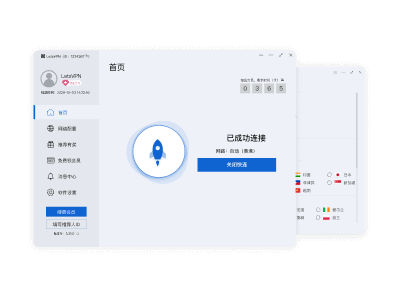

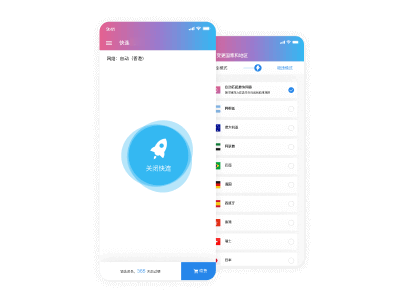

当您启动快连或类似的网络加速工具时,如果收到“本地端口被占用”的错误提示,这通常意味着其他应用程序正在使用快连尝试绑定的网络端口。最快速的解决方法是重启快连应用或您的电脑;如果问题仍然存在,最有效的永久性解决方案是在快连的设置中手动更换一个不同的端口号。对于希望彻底根除问题的技术用户,可以通过命令行工具查找并终止占用该端口的特定程序。本文将为您深入剖析问题成因,并提供从简到难的多种解决方案。

目录
什么是“本地端口被占用”?
“本地端口被占用”(Local Port Occupied/In Use)是一个常见的网络错误信息。要理解它,我们首先需要了解什么是“端口”。

为何计算机会有端口这个概念?
您可以将电脑的IP地址想象成一栋公寓楼的地址,而“端口”就是这栋楼里每个房间的门牌号。当互联网上的数据(比如网页、视频流)发送到您的电脑时,它不仅需要知道公寓楼的地址(IP地址),还需要知道具体送到哪个房间(端口号),这样住在房间里的特定程序(如浏览器、游戏客户端)才能接收到属于它的数据。

每个需要联网的应用程序都会向操作系统申请一个或多个端口来监听和发送数据。然而,同一个时间点,一个端口只能被一个程序占用。当快连尝试启动并使用某个端口(例如1080)时,如果系统发现这个端口已经被另一个程序“租用”了,就会返回“本地端口被占用”的错误,阻止快连启动服务。
导致快连端口被占用的常见原因有哪些?
多种情况可能导致端口被占用,了解这些原因有助于我们更快地定位问题:
- 其他程序冲突: 您的电脑上可能运行着其他也需要使用相同或相近端口的软件,例如其他网络工具、某些下载软件(如迅雷)、本地开发环境(如Web服务器)等。
- 程序未完全关闭: 有时您关闭了某个程序的窗口,但它的后台进程并没有完全退出,仍在默默占用着端口。快连自身上次异常退出也可能导致其进程残留,占用端口。
- 系统服务占用: 在极少数情况下,某些Windows或macOS的系统服务也可能会占用特定端口。
- 重复启动: 您可能无意中多次点击了快连的启动图标,导致第一个实例已经占用了端口,而后续的实例则无法启动。
如何解决快连“本地端口被占用”的问题?
我们按照从简单到复杂的顺序,为您提供五种行之有效的解决方案。建议您从第一种开始尝试。
方案一:快速重启法(最简单)
这是解决大部分软件临时性问题的“万能钥匙”。重启操作可以强制关闭所有正在运行的应用程序和后台进程,从而释放所有被占用的端口。
操作步骤:
- 重启应用: 完全退出快连。在Windows上,右键点击任务栏图标选择“退出”;在macOS上,右键点击程序坞图标选择“退出”。等待几秒钟后,重新启动快连。
- 重启电脑: 如果重启应用无效,请直接重启您的计算机。这会清空系统的所有临时状态,是解决端口占用问题最简单粗暴且有效的方法之一。
对于大多数由程序未正常退出导致的端口占用问题,此方法都能立竿见影。
方案二:修改快连端口号(最推荐)
既然当前的端口“房间”有人了,最直接的办法就是换一个“房间”。快连通常允许用户在设置中自定义其使用的本地端口号。这是一种无需重启、影响最小且能长久解决问题的最佳方法。
操作步骤:
- 打开快连应用程序,进入其“设置”(Settings)或“偏好设置”(Preferences)界面。
- 找到与“本地端口”、“SOCKS5端口”或“HTTP端口”相关的选项。
- 将当前的端口号(例如默认的1080或7890)修改为一个新的数值。建议选择一个大于1024的端口号,例如改为1081、2080或您喜欢的任意四到五位数字,以避免与常用系统服务端口冲突。
- 保存设置并重启快连服务。此时,它会尝试使用您新设置的端口,问题通常会迎刃而解。
这种方法的好处是,您选择了一个“冷门”的端口,未来与其他程序发生冲突的概率会大大降低。
方案三:【技术进阶】查找并终止占用端口的程序
如果您想知道究竟是哪个“不速之客”占用了端口,并手动将其“请”出去,可以借助操作系统的命令行工具。此方法适合有一定技术基础的用户。
Windows系统操作步骤:
- 打开命令提示符(CMD): 按下
Win + R键,输入cmd,然后按回车。建议右键点击“命令提示符”并选择“以管理员身份运行”。 - 查找占用端口的进程ID(PID): 假设快连占用的端口是 1080,在命令行中输入以下命令并回车:
netstat -aon | findstr "1080"您会看到一行或多行信息。在行的末尾,有一个数字,这就是占用该端口的进程ID(PID)。例如,您可能看到 `TCP 127.0.0.1:1080 0.0.0.0:0 LISTENING 12345`,这里的 `12345` 就是PID。
- 终止该进程: 找到PID后,输入以下命令来终止它(请将 `12345` 替换为您实际查到的PID):
taskkill /F /PID 12345命令执行成功后,该进程就会被强制关闭,端口随之释放。现在您可以重新启动快连了。
macOS系统操作步骤:
- 打开终端(Terminal): 您可以在“应用程序” > “实用工具”中找到它,或通过Spotlight搜索“终端”。
- 查找占用端口的进程ID(PID): 同样以端口 1080 为例,在终端中输入以下命令并回车:
lsof -i :1080您会看到一个列表,其中 `COMMAND` 列是程序名,`PID` 列就是进程ID。
- 终止该进程: 记下PID后,输入以下命令(请将 `12345` 替换为您查到的PID):
kill -9 12345执行后,占用端口的进程将被立即终止。然后您就可以顺利启动快连。
重要提示:在终止进程前,请确认该进程不是重要的系统进程。如果进程名看起来是系统相关的(如 `svchost.exe`),请谨慎操作,优先选择方案二修改端口。
为了方便理解,以下是 netstat 命令常用参数的解释:
| 参数 | 说明 |
|---|---|
-a |
显示所有活动的连接和侦听端口。 |
-o |
显示与每个连接相关的进程ID(PID)。 |
-n |
以数字形式显示地址和端口号,加快查询速度。 |
方案四:检查其他软件冲突
如果您经常遇到此问题,可以排查一下电脑上是否安装了某些“端口大户”。一些P2P下载软件、本地服务器环境(如XAMPP, Docker)、安卓模拟器等,都可能在后台启动并占用常用端口。尝试在启动快连前,先将这些不必要的软件完全退出。
方案五:检查防火墙或安全软件设置
在少数情况下,Windows Defender防火墙或其他第三方安全软件(如杀毒软件)可能会错误地拦截或占用了快连所需的端口。您可以尝试暂时禁用防火墙或安全软件,然后启动快连,看看问题是否解决。如果解决了,说明是安全软件的规则问题,您需要在其设置中为快连或其使用的端口添加入站/出站规则,将其加入“白名单”。
如何预防“本地端口被占用”问题的发生?
与其每次都亡羊补牢,不如学会如何防患于未然。
定期清理后台应用
养成良好使用习惯,不需要的软件及时通过任务管理器(Windows)或活动监视器(macOS)彻底关闭,而不是仅仅关闭窗口。这可以避免大量“僵尸进程”在后台占用系统资源和网络端口。
合理配置常用软件端口
如果您同时使用多个需要指定端口的软件,最好为它们手动规划不同的端口号。例如,为快连设置端口1080,为本地开发环境设置端口8080,为另一款工具设置端口9090。将这些配置记录下来,形成自己的端口使用规范,可以从根源上避免冲突。
常见问题解答(FAQ)
为什么重启电脑后问题就解决了?
电脑重启是一个完整的系统关闭和重新加载过程。在这个过程中,操作系统会终止所有用户级和大部分系统级的进程,内存中的临时数据(包括端口的占用状态)会被完全清空。当系统重新启动后,所有端口都恢复到未被占用的初始状态,因此之前占用端口的“幽灵”进程自然就消失了,快连也就可以顺利申请到它需要的端口。
我可以随意终止任何占用端口的进程吗?
绝对不可以! 使用技术方案三时,务必小心。如果您通过PID查到的进程是您认识的某个应用(如 `thunder.exe` - 迅雷),那么终止它通常是安全的。但如果进程名是 `svchost.exe`, `lsass.exe` 或其他您不认识的系统核心进程,强行终止它可能导致系统不稳定、蓝屏甚至需要重启。在不确定的情况下,最安全的选择永远是返回方案二,修改快连自身的端口号。
总结
面对快连提示“本地端口被占用”,我们不必惊慌。这个问题本质上是资源冲突,解决方法多种多样。对于大多数用户,重启应用或设备、修改快连端口号是最快捷、最安全的选择。对于喜欢刨根问底的技术爱好者,通过命令行工具揪出“元凶”并终止之,则能带来更深层次的掌控感。无论您选择哪种方法,本文提供的详细步骤都希望能帮助您快速恢复顺畅的网络体验。养成良好的软件使用习惯和端口配置意识,更能让您长久地告别此类烦恼。