
 登录账户
登录账户
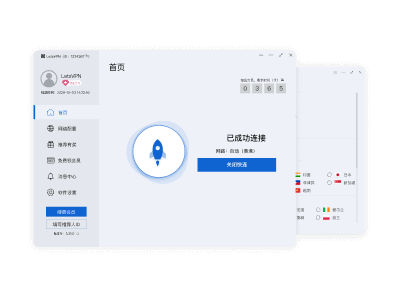
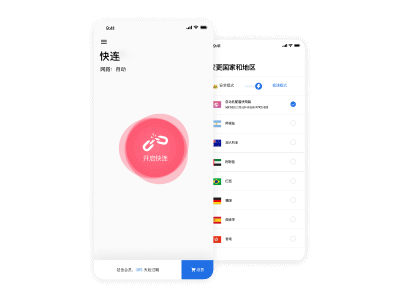
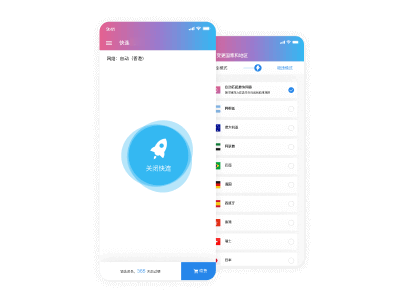
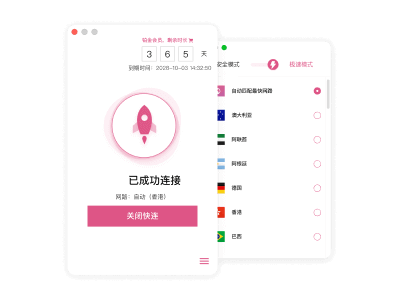
快连界面突然变成英文,最常见的原因是应用更新或系统语言设置变动。要快速改回中文,您只需打开快连应用,找到形如 齿轮(⚙️) 的 “Settings”(设置)图标,点击进入后寻找 “Language”(语言)选项,然后选择 “简体中文” 即可。这个过程通常在三十秒内就能完成,无论您使用的是手机还是电脑。本文将为您提供适用于所有设备的详细图文步骤和问题排查方法。

目录

为什么我的快连会突然变成英文界面?
当您习惯的中文界面突然“变脸”成英文时,难免会感到困惑和不便。其实,这通常不是什么大问题,了解其背后的原因有助于您快速解决并预防未来再次发生。以下是几个最可能的原因。

原因一:应用更新重置了语言设置?
这是最常见的情况。软件开发者在发布新版本时,可能会不小心重置用户的个性化设置,其中就包括语言偏好。有时,新版本的默认语言被设置为英文,导致更新后所有用户的界面都显示为英文,直到手动改回。这通常是一个无心之失,在后续的小版本更新中可能会被修复。
原因二:是否与我的手机系统语言有关?
许多应用程序会自动检测并匹配您设备的系统语言。如果您最近因为学习、工作或其他原因,将手机或电脑的系统语言从中文切换到了英文,那么像快连这样的应用很可能会自动跟随变化。它会认为您的偏好语言是英文,从而自动切换界面。检查一下您的系统语言设置,确认是否是您期望的语言。
原因三:可能是应用的一个小Bug?
在极少数情况下,语言界面的意外切换可能源于应用本身的一个小故障或程序错误(Bug)。这种Bug可能在特定操作后被触发,导致语言配置信息读取错误。通常,通过简单的重启应用或按照下文的方法重新设置语言,就可以解决这个问题。
如何将快连的英文界面改回中文?(分步图文指南)
无论背后原因是什么,将快连的界面从英文改回中文都非常简单。即使您看不懂英文菜单,只要跟着我们的“图标识别法”,就能轻松搞定。
通用快速定位法:寻找“齿轮”图标
在现代应用设计中,设置功能的图标几乎是全球通用的——一个齿轮形状(⚙️)的图标。当您面对陌生的英文界面时,不要慌张,首先在屏幕的角落(通常是右上角或左上角)或底部导航栏寻找这个齿轮图标。它就是通往设置菜单的入口,也是您改回中文的关键第一步。这个图标的旁边通常会写着 “Settings” 或 “General”。
在苹果(iOS)设备上如何操作?
对于使用 iPhone 或 iPad 的用户,请按照以下步骤操作:
1. 打开快连应用: 在主屏幕上点击快连的图标,启动应用。 2. 找到设置入口: 应用主界面的右下角或右上角,找到并点击那个熟悉的齿轮图标 “Settings”。 3. 进入通用设置: 在设置菜单中,寻找一个名为 “General” (通用)的选项,点击进入。 4. 选择语言: 在“General”菜单里,您会看到一个名为 “Language” (语言)的选项。点击它。 5. 切换为中文: 在语言列表中,找到并选择 “简体中文”。应用界面会立即或在重启后变为中文。
请注意: 不同版本的UI布局可能略有差异,但关键词 “Settings”, “General”, 和 “Language” 是不变的。只需耐心寻找即可。
在安卓(Android)设备上如何设置?
对于使用华为、小米、OPPO、Vivo等安卓手机的用户,步骤同样简单:
1. 启动快连应用: 点击桌面上的应用图标。 2. 定位设置菜单: 寻找界面左上角或右上角的三条横线(菜单键 ☰)或直接寻找齿轮图标(⚙️)。点击它进入菜单。 3. 寻找语言选项: 在弹出的菜单或新页面中,仔细查找名为 “Settings” 的选项。点击后,在下一级菜单中寻找 “Language”。 4. 确认选择: 点击“Language”,然后在列表中选择 “简体中文”。点击确认后,界面语言就会刷新。
安卓版本的界面布局可能因品牌和版本而异,但核心逻辑是相同的:找到设置,再找到语言选项。
电脑版(Windows/macOS)如何更改语言?
如果您在电脑上使用快连,操作也大同小异:
1. 打开快连客户端: 在您的 Windows PC 或 Mac 上启动程序。 2. 进入设置界面: 客户端窗口的角落通常会有一个齿轮图标(⚙️),或者在顶部的菜单栏(特别是macOS)中可以找到 “Preferences” 或 “Settings” 选项。 3. 更改语言设置: 在设置窗口中,通常会有一个 “General”(通用)或 “Appearance”(外观)标签页。在该页面下,找到 “Language” 下拉菜单。 4. 选择中文: 从下拉菜单中选择 “简体中文”,然后点击 “Save” (保存) 或 “Apply” (应用)。程序可能会提示您需要重启才能生效,按照提示操作即可。
不同设备更改语言设置步骤对比
为了让您更直观地了解不同平台的操作路径,我们整理了下表,助您快速定位。
| 设备类型 | 关键步骤一 | 关键步骤二 | 关键步骤三 | 最终选项 |
|---|---|---|---|---|
| 苹果 (iOS) | 点击 "Settings" (齿轮图标) | 选择 "General" | 选择 "Language" | 选择 "简体中文" |
| 安卓 (Android) | 点击菜单 (☰) 或 "Settings" (齿轮图标) | 寻找并点击 "Settings" | 选择 "Language" | 选择 "简体中文" |
| 电脑 (Windows/macOS) | 点击 "Settings" (齿轮图标) 或菜单栏中的"Preferences" | 进入 "General" / "Appearance" 标签页 | 找到 "Language" 下拉菜单 | 选择 "简体中文" 并保存 |
如果在设置里找不到语言选项怎么办?
在极少数情况下,您可能会发现设置菜单里没有“Language”选项。这时,可以尝试以下几种备用方案。
尝试重新安装应用
这是一个简单而有效的“重置”方法。首先,将您设备上的快连应用完整卸载。然后,访问其官方网站或您常用的应用商店,下载并安装最新版本的应用。在首次启动时,新安装的应用通常会自动根据您的系统语言设置为中文。这个方法可以解决由应用缓存错误或文件损坏导致的语言问题。
检查手机系统语言设置
再次确认您的设备系统语言。
- iOS用户: 前往“设置” > “通用” > “语言与地区”,确保“iPhone 语言”为“简体中文”。
- 安卓用户: 前往“设置” > “系统和更新” > “语言和输入法”,确保首选语言为“简体中文”。
联系客服或寻求帮助
如果以上所有方法都无法解决问题,这可能意味着您遇到了一个罕见的、特定于您设备或账户的Bug。此时,最好的办法是通过应用内的“帮助与支持”(Help & Support)或“联系我们”(Contact Us)功能,向官方客服寻求帮助。在描述问题时,请说明您的设备型号、操作系统版本以及您已经尝试过的解决方法,以便他们能更快地定位问题。
如何避免快连再次变成英文?
虽然解决问题不难,但防患于未然总是更好。这里有几个小贴士,可以帮助您降低未来再次遇到此问题的概率。
更新前留意版本说明
在应用商店点击“更新”按钮之前,花几秒钟时间阅读一下“版本历史”或“新功能”说明。开发者有时会在这里提及重要的变动,包括对设置的调整。如果看到类似“重构了设置界面”的说明,您就可以提前做好心理准备。
保持系统语言设置正确
如前所述,许多应用会跟随系统语言。如果您没有长期使用英文环境的需求,请保持手机或电脑的系统语言为中文。这可以从根本上杜绝大多数应用自动切换到英文界面的情况。
总结
总而言之,当您发现快连界面变成英文时,完全不必担心。这通常只是软件更新或系统设置变动引起的小插曲。解决办法的核心在于找到应用的“Settings”(设置),然后定位到“Language”(语言)选项,最后选择“简体中文”即可。本文提供的分步指南和对比表格,旨在帮助您在任何设备上都能快速、准确地完成操作。如果遇到困难,重新安装应用或检查系统语言也是非常有效的备选方案。希望这篇文章能彻底解决您的困扰,让您重新拥有熟悉的中文操作体验。